使い方
連絡先を飾って、30色の配色から選ぶ方法
連絡先ごとに、デコレーションと配色を選べます。ひと目で相手が分かります。保存する前に、プレビューで確認できます。
手順
先に、アプリの設定で「CallPalette(新しい連絡先表示)を使う」をONにしてください(OFFの場合)。
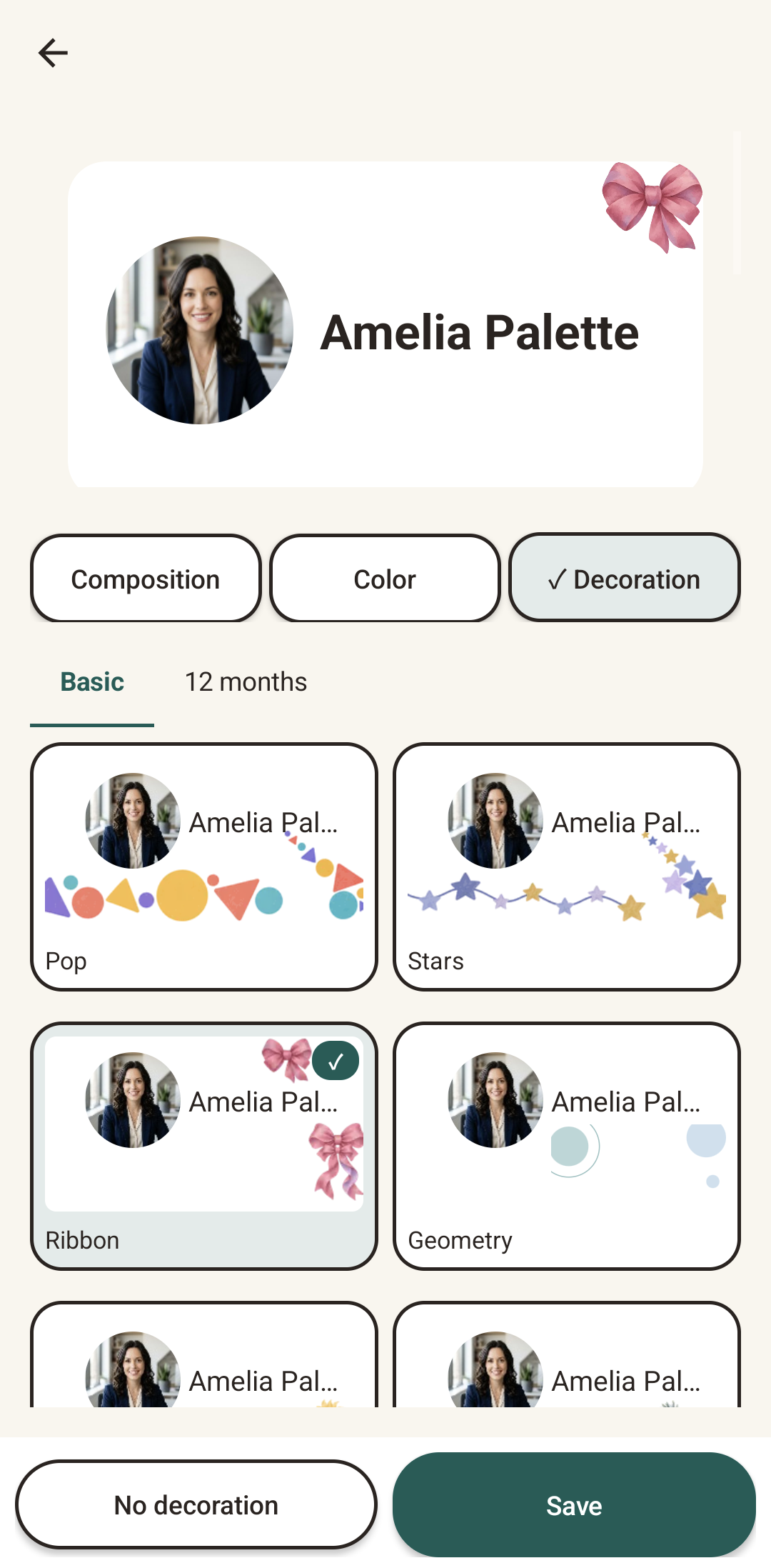
デコレーションを選ぶ
連絡先を開き、メニューから見た目を変える→装飾を選びます。基本または12か月のタブからデコレーションを選ぶと、上のプレビューに反映されます。
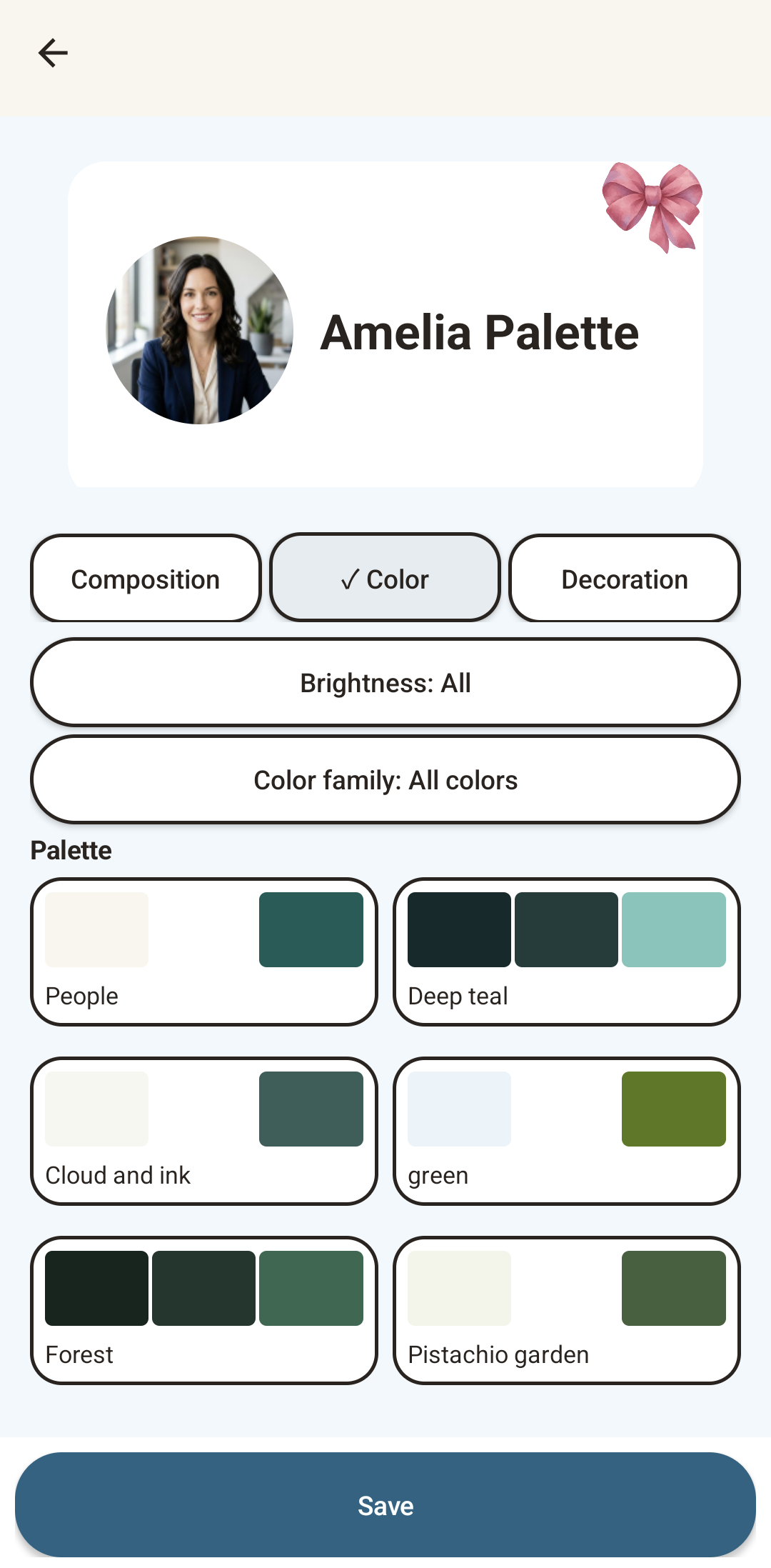
配色を選んで保存する
同じ画面で、30色の配色から1つ選びます。明るさ(明るい/暗い)や色味で、一覧を絞り込めます。保存をタップすると反映されます。
スクリーンショットは、テスト用の連絡先で撮った実機の画面(英語表示)です。
補足
知っておきたいこと
配色はいくつありますか?
30色です。明るさ(明るい/暗い)と色味で、一覧を絞り込めます。
配色を変えると、写真やメモも変わりますか?
いいえ。変わるのは、背景と発信ボタンの色だけです。写真、デコレーション、メモはそのままです。
ほかの連絡先にも影響しますか?
いいえ。選んだ配色は、その連絡先だけに反映されます。
ほかのガイド:誕生日の当日だけお祝いを出す · Googleマップの場所を保存 · 使い方ガイド一覧