Décorer un contact et choisir parmi 30 thèmes de couleur
Donnez à un contact sa propre décoration et sa propre couleur pour distinguer les gens au premier coup d'œil. L'aperçu montre votre choix avant d'enregistrer.
Étapes
Activez d'abord Use CallPalette dans les Paramètres de l'app, s'il est désactivé.
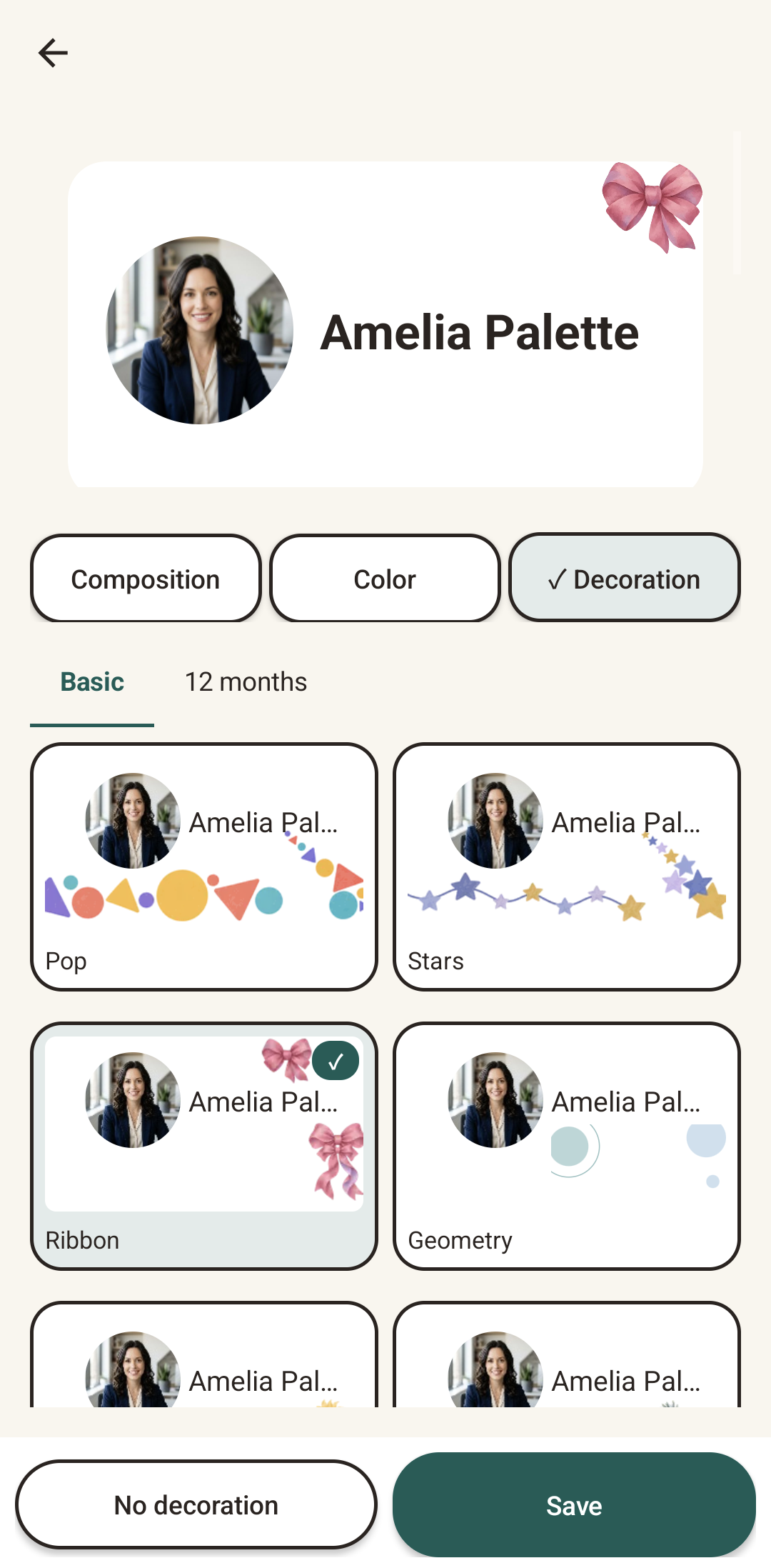
Choisissez une décoration
Ouvrez le contact, touchez le menu ⋮ et choisissez Customize appearance. Dans l'onglet Decoration, choisissez une décoration dans Basic ou 12 months ; l'aperçu en haut la montre.
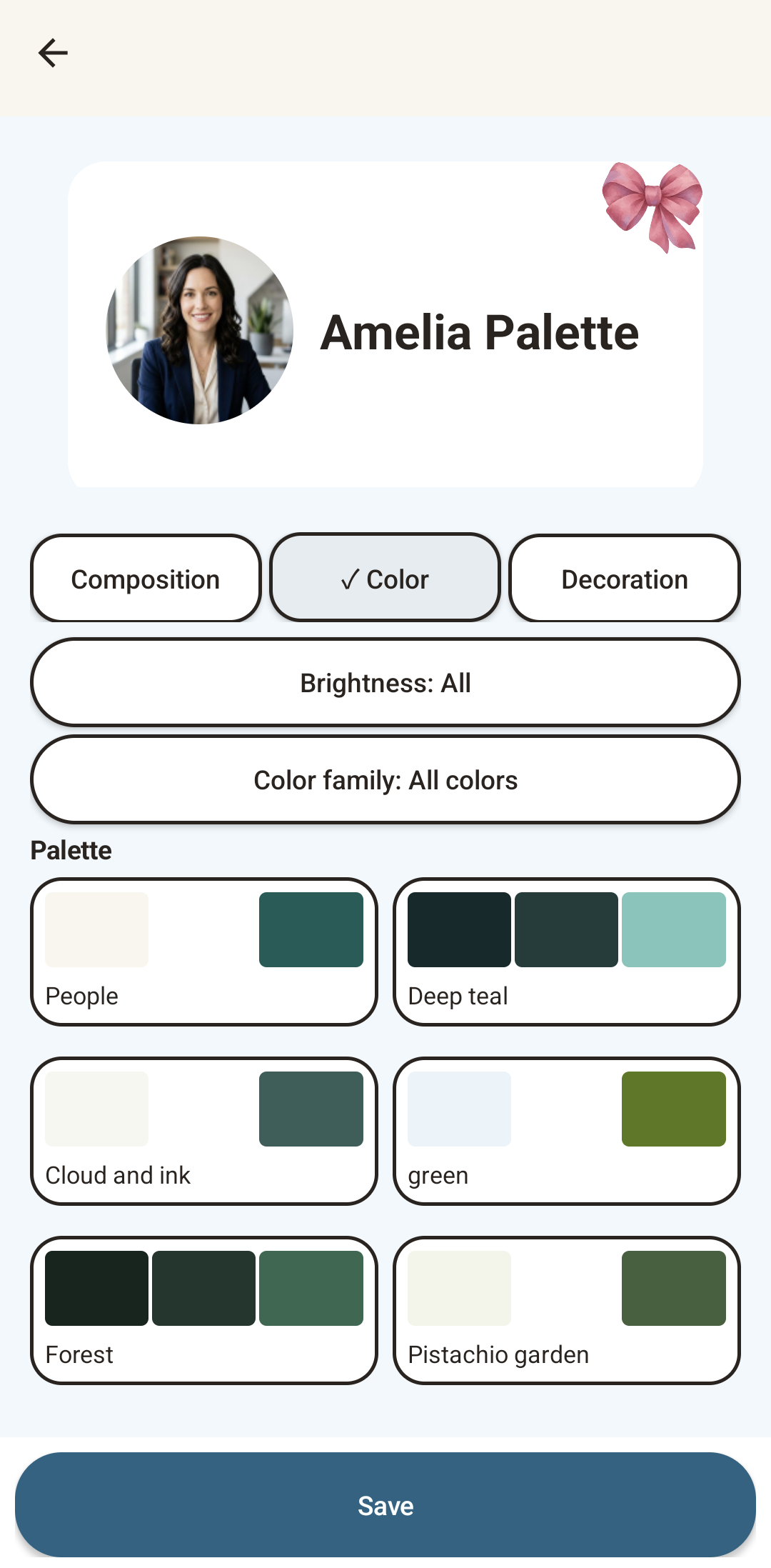
Choisissez une couleur et enregistrez
Ouvrez l'onglet Color et choisissez l'un des 30 thèmes de couleur. Vous pouvez affiner la liste avec Brightness (All, Light, Dark) et Color family (All colors, Neutral, Warm, Green, Blue, Purple, Teal). Touchez Save pour l'appliquer.
Vraies captures d'écran Android avec un contact de test (interface en anglais).
Quelques points à connaître.
Combien y a-t-il de thèmes de couleur ?
30. Vous pouvez affiner la liste par luminosité (clair ou sombre) et par famille de couleurs : neutre, chaud, vert, bleu, violet ou turquoise.
Changer la couleur modifie-t-il la photo ou les notes du contact ?
Non. Changer la couleur ne modifie que l'arrière-plan et les boutons d'appel. La photo, la décoration et les notes restent telles quelles.
Cela change-t-il les autres contacts ?
Non. Une couleur choisie pour un contact ne s'applique qu'à ce contact.
Autres guides : célébration d'anniversaire sur l'écran d'un contact · enregistrer un lieu Google Maps · tous les guides
CALLPALETTE
Vos proches.
Votre palette.
Un visage familier, une teinte préférée et les lieux que vous voulez retenir.
Disponible sur Google Play