Zapisz miejsce z Map Google w kontakcie
Udostępnij miejsce z Map Google i zapisz jego nazwę oraz link w karcie kontaktu, aby później łatwo je znaleźć wśród kontaktów.
Kroki
Najpierw włącz Use CallPalette w ustawieniach aplikacji, jeśli ta opcja jest wyłączona.
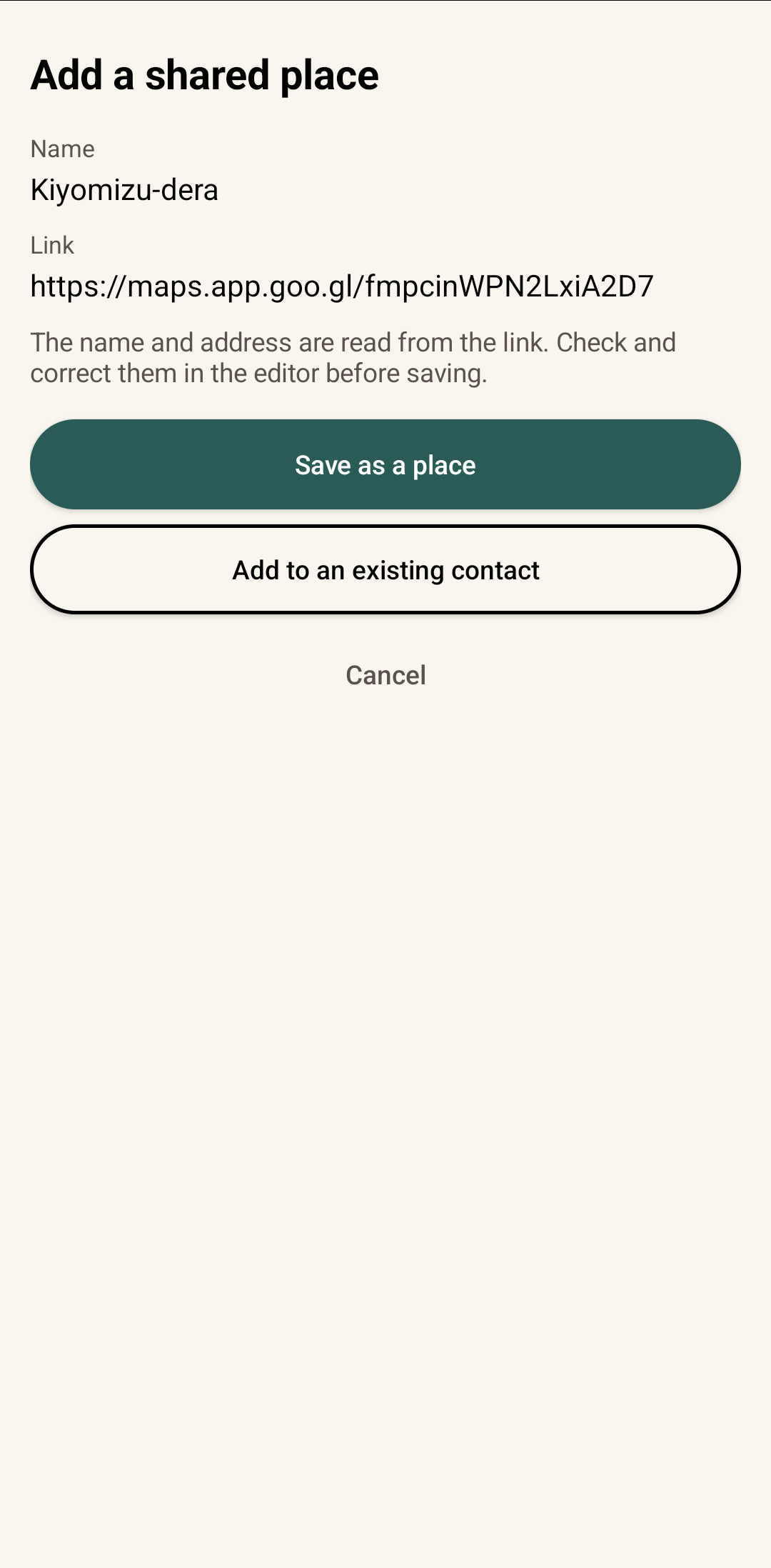
Udostępnij, a potem wybierz CallPalette
Otwórz miejsce w Mapach Google i dotknij Udostępnij. W menu udostępniania wybierz Add to CallPalette (na niektórych telefonach widać tylko CallPalette). Na ekranie Add a shared place dotknij Save as a place.
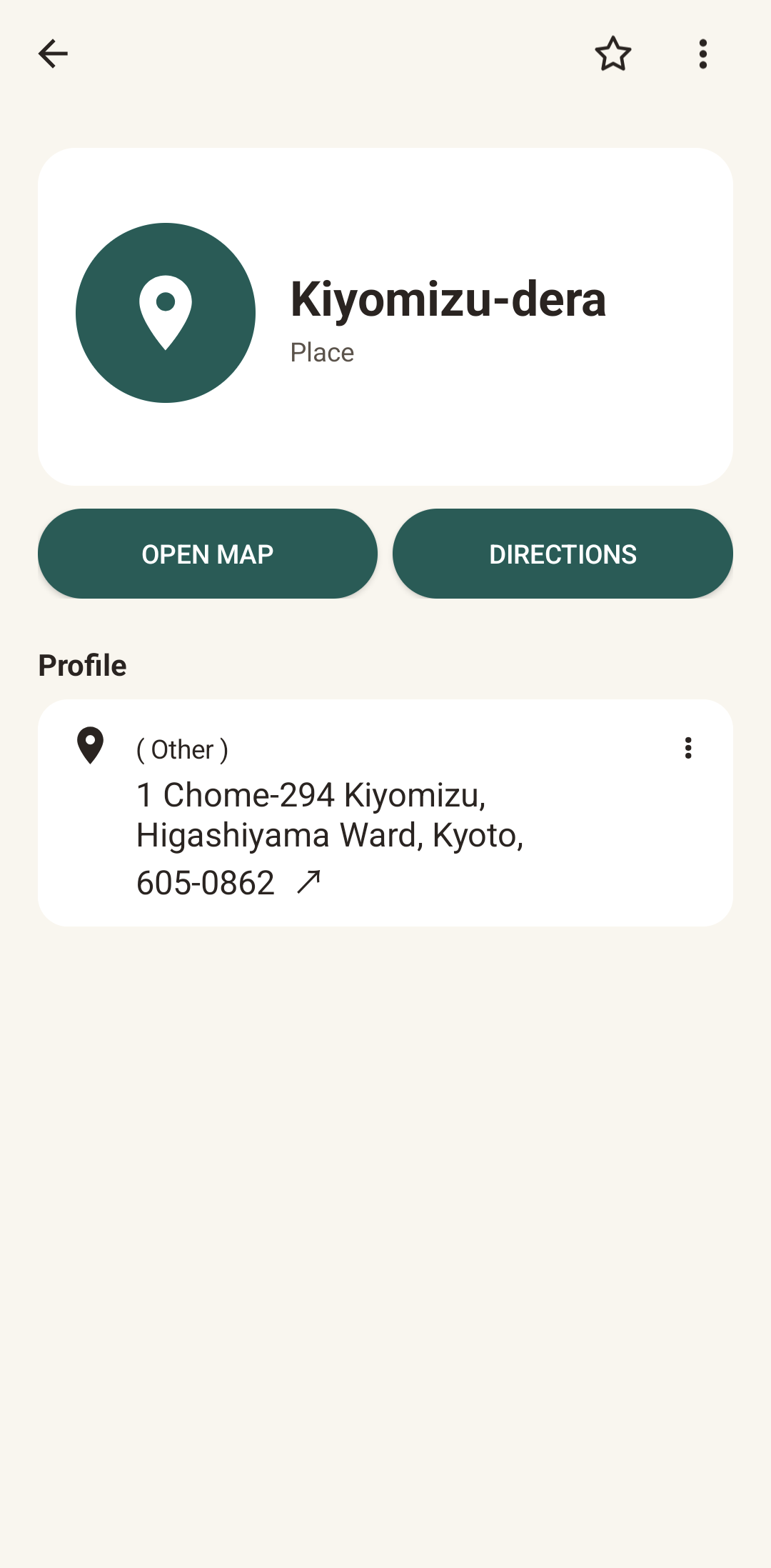
Sprawdź, zapisz, otwórz później
Sprawdź nazwę, adres i link na ekranie Create contact, a potem dotknij Save. Zapisane miejsce ma przyciski Open map i Directions.
Zobacz kroki w 70-sekundowym filmie lub otwórz go na YouTube.
Kilka rzeczy, o których warto wiedzieć.
Co jest zapisywane?
Nazwa miejsca i link z powrotem do Map Google. Adres jest uzupełniany, gdy da się go odczytać z udostępnionego linku; zależnie od sposobu udostępnienia może go brakować.
Czy mogę poprawić nazwę lub adres?
Tak. Na ekranie Create contact możesz je sprawdzić i zmienić przed zapisaniem.
Czy mogę dodać link do istniejącego kontaktu?
Tak. Na ekranie Add a shared place wybierz Add to an existing contact.
Czy muszę być online?
Odczytanie nazwy i adresu z udostępnionego linku oraz otwarcie mapy lub trasy wymagają połączenia. Bez połączenia link i udostępniona nazwa i tak zostaną zapisane. Jeśli wczytywanie linku chwilę trwa, możesz poczekać na szczegóły albo kontynuować bez czekania.
Gdzie trafiają zapisane miejsca?
Pojawiają się w grupie Saved places, którą otworzysz z karty Grupy.
Więcej poradników: Przypomnienia o urodzinach · Porządkowanie kontaktów grupami · wszystkie poradniki