使い方
グループで連絡先を整理する方法
グループを作り、たくさんの連絡先をまとめて登録し、QRから連絡先を登録できます。
手順
先に、アプリの設定で「CallPalette(新しい連絡先表示)を使う」をONにしてください(OFFの場合)。
グループを作って並べ替える
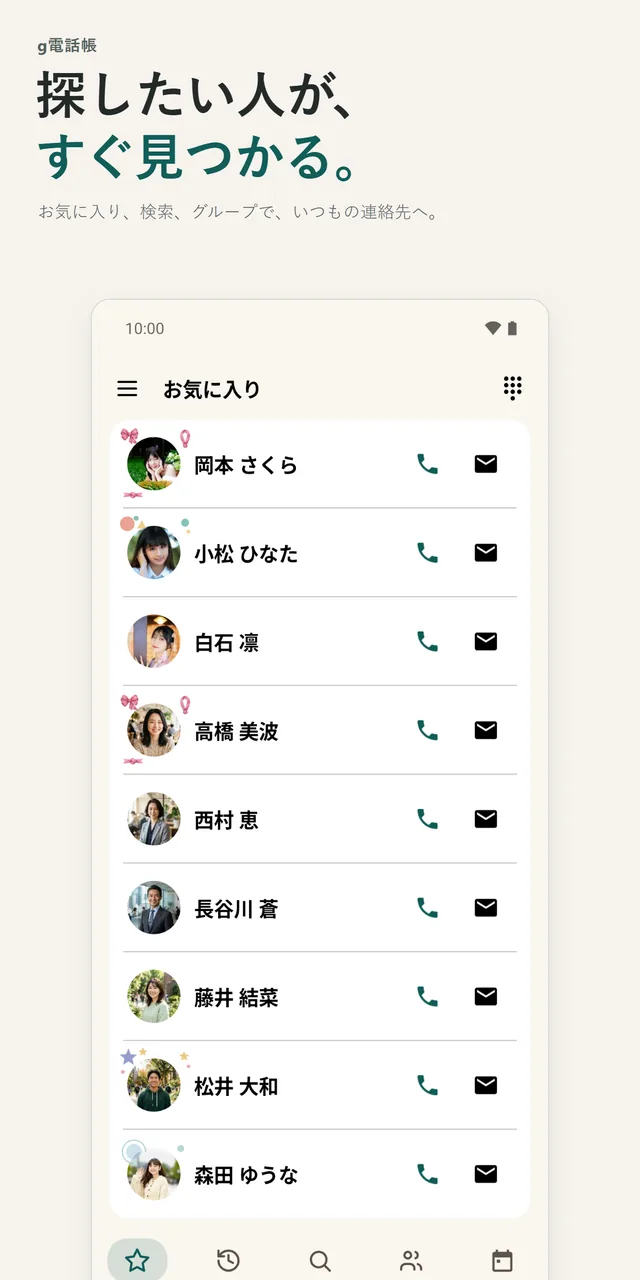
画面下のグループのタブで、グループを作成・編集・並べ替えできます。
連絡先をグループへ一括登録する
- グループを開きます。
- グループのメニューから一括登録を選びます。
- グループに入れたい連絡先にチェックを入れます。
- 保存をタップします。
チェックを外すとこのグループから外れます。連絡先自体は削除されません。
QRで連絡先を登録する
編集画面のメニューから、QRを撮影して登録できます。
補足
知っておきたいこと
どのアカウントのグループに登録しますか?
一括登録の画面に、対象のアカウントが表示されます。表示する連絡先も絞り込めます。
連絡先のQRに、メモは含まれますか?
いいえ。連絡先のQRには、メモやSNS・ウェブサイトの情報は含まれません。
ほかのガイド:Googleマップの場所を保存 · 誕生日の通知 · 使い方ガイド一覧