使い方
連絡先に誕生日を登録して通知を受け取る方法
連絡先に誕生日を追加すると、月ごとのカレンダーで確認でき、設定で通知をONにすると前日と当日に通知を受け取れます。
手順
先に、アプリの設定で「CallPalette(新しい連絡先表示)を使う」をONにしてください(OFFの場合)。
- 連絡先を開き、編集をタップします。
- 誕生日を追加をタップして、日付を選びます。年は入れなくても登録できます。
- 連絡先を保存します。
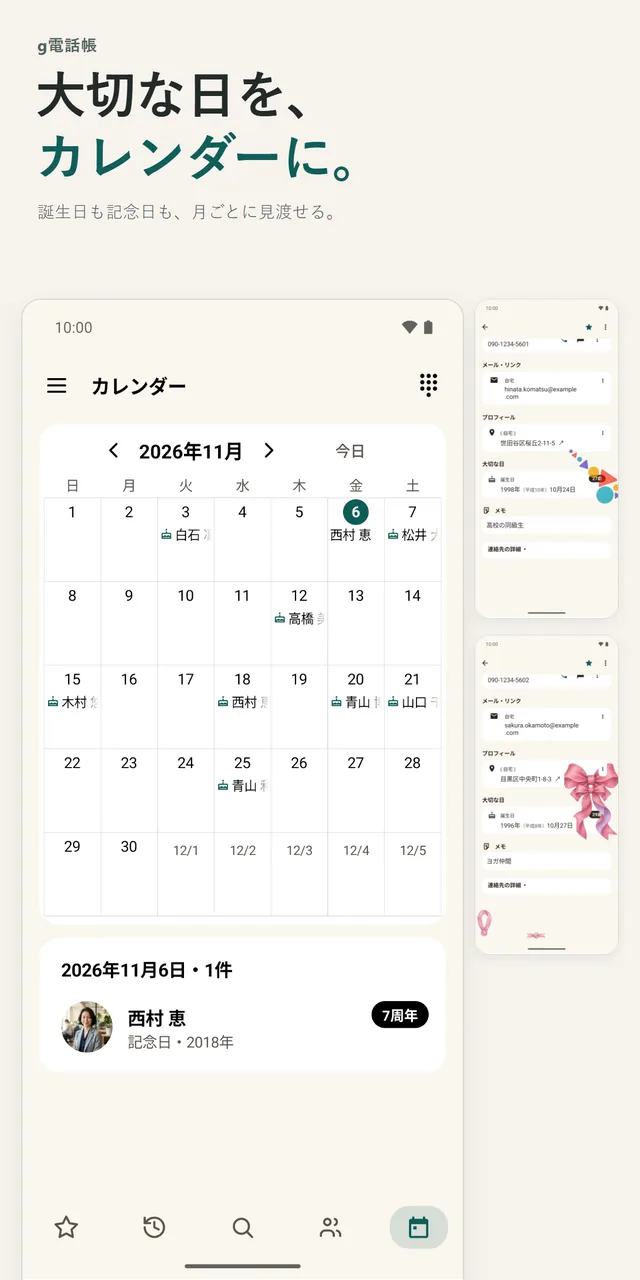
- 画面下のカレンダーのタブで、誕生日や記念日を月ごとに確認できます。
- 通知を受け取るには、設定の大切な日の通知をONにして、通知を許可します。通知の時刻も選べます。
ONにすると、前日と当日に通知します。誕生日の当日は、連絡先の詳細画面にケーキや紙吹雪が出ます。
補足
知っておきたいこと
記念日も登録できますか?
はい。誕生日と記念日は、どちらも月ごとのカレンダーに表示されます。
端末のカレンダーの予定も見られますか?
設定で選べば、端末の予定もあわせて表示できます。カレンダーへのアクセスは任意で、選んだ予定を表示するためだけに使います。
生まれた年が分からなくても登録できますか?
はい。年なしで登録しても、当日の通知とケーキの表示は出ます。
ほかのガイド:Googleマップの場所を保存 · グループで連絡先を整理 · 使い方ガイド一覧