使い方
Googleマップの場所を連絡先に保存する方法
Googleマップで共有した場所の名前とリンクを、連絡先に保存できます。あとから連絡先で、その場所を探せます。
手順
先に、アプリの設定で「CallPalette(新しい連絡先表示)を使う」をONにしてください(OFFの場合)。
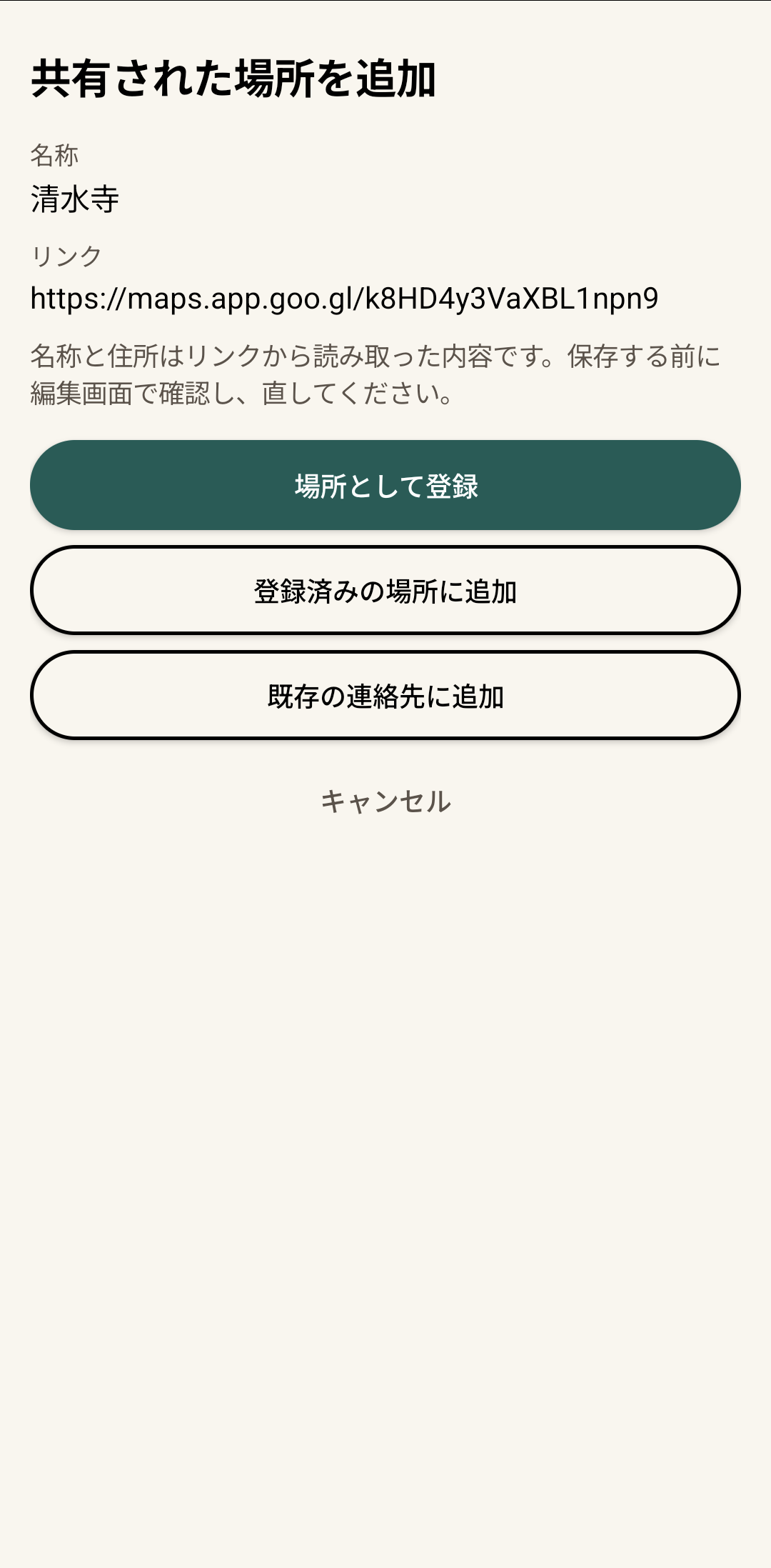
共有して、g電話帳を選ぶ
Googleマップで場所を開き、共有をタップします。共有シートで「g電話帳に追加」を選び、「共有された場所を追加」画面で「場所として登録」をタップします。
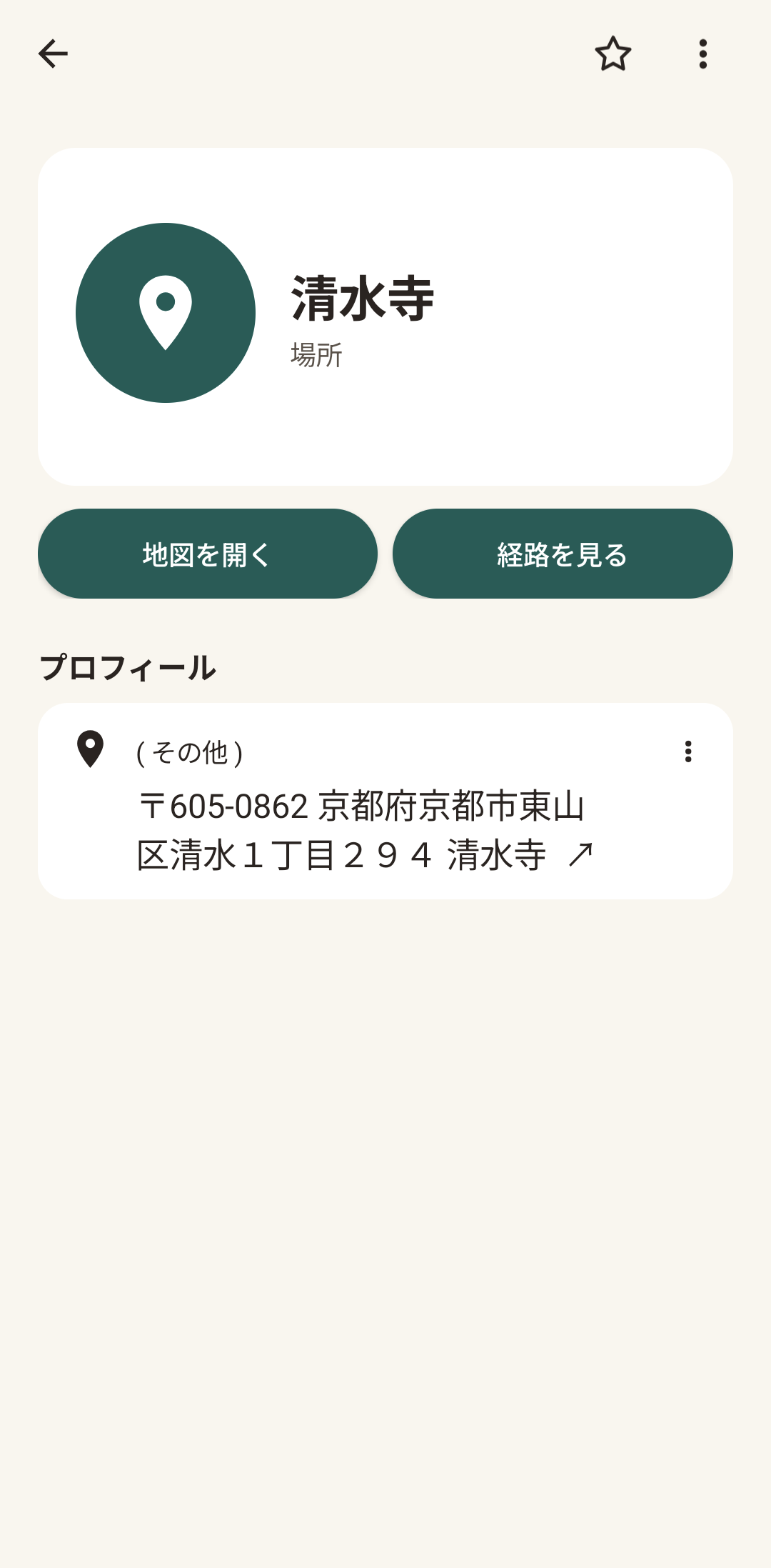
確認して保存、あとで開く
「連絡先を作成」画面で名称・住所・リンクを確認し、「保存」をタップします。保存した場所には「地図を開く」と「経路を見る」のボタンがあります。
補足
知っておきたいこと
何が保存されますか?
場所の名前と、Googleマップへ戻るリンクです。住所は、共有されたリンクから読み取れるときに入ります。共有のしかたによっては、入らないことがあります。
名前や住所は直せますか?
はい。「連絡先を作成」画面で、保存する前に確認して直せます。
すでにある連絡先にリンクを追加できますか?
はい。「共有された場所を追加」画面で「既存の連絡先に追加」を選びます。
通信は必要ですか?
共有されたリンクから名称と住所を読み取るときと、地図や経路を開くときに通信が必要です。通信がないときも、リンクと共有された名称は保存されます。リンクの読み取りに時間がかかるときは、表示を待つか、待たずに続けることができます。
保存した場所はどこに入りますか?
「保存した場所」グループにまとまります。グループのタブから開けます。
ほかのガイド:誕生日の通知 · グループで連絡先を整理 · 使い方ガイド一覧