使用教學
把 Google 地圖的地點存成聯絡人
從 Google 地圖分享地點,就能把名稱和連結存到聯絡人。之後可以在聯絡人中找到那個地方。
步驟
請先在應用程式的「設定」中,開啟「使用CallPalette」(如果是關閉的)。
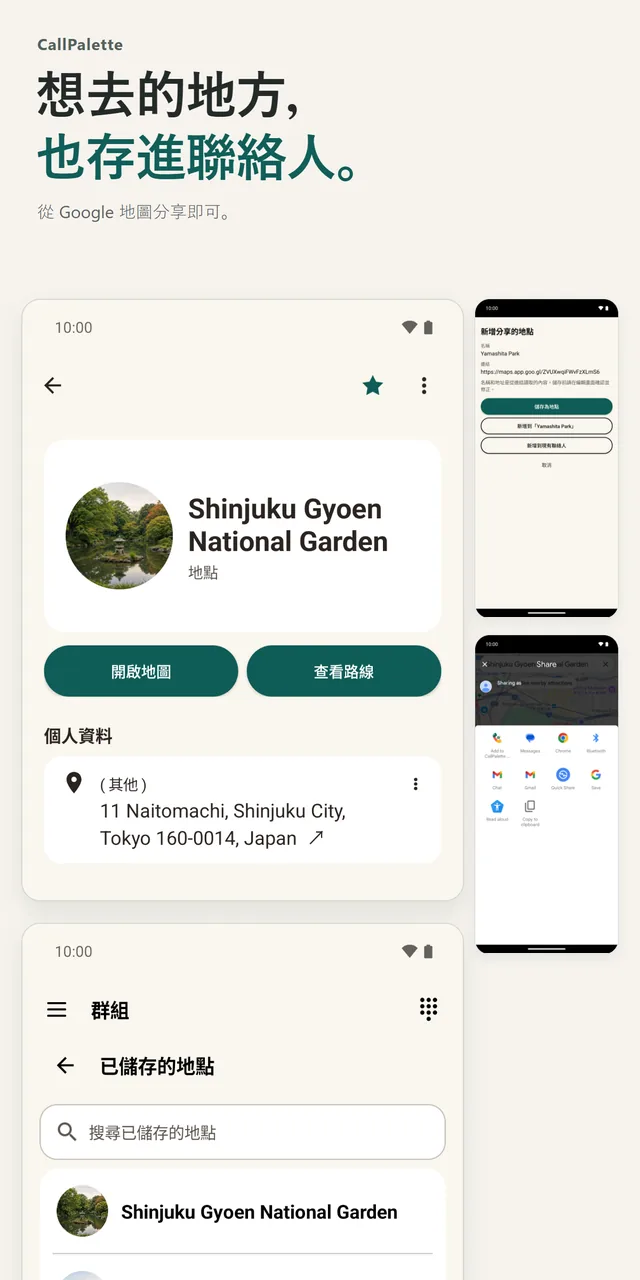
分享,並選擇 CallPalette
在 Google 地圖開啟地點,點選分享。在分享選單選擇「加入 CallPalette」,然後在「新增分享的地點」畫面點選「儲存為地點」。
確認後儲存,之後隨時開啟
在「建立聯絡人」畫面確認名稱、地址和連結,然後點選「儲存」。儲存的地點有「開啟地圖」和「查看路線」兩個按鈕。
補充
事前須知
會儲存什麼?
會儲存地點的名稱,以及回到 Google 地圖的連結。地址則在能從分享的連結讀取時填入。依分享方式不同,有時不會填入。
名稱和地址可以修改嗎?
可以。在「建立聯絡人」畫面,儲存之前可以確認並修改。
可以把連結加到已有的聯絡人嗎?
可以。在「新增分享的地點」畫面選擇「新增到現有聯絡人」。
需要網路連線嗎?
從分享的連結讀取名稱和地址,以及開啟地圖或路線時,需要網路連線。沒有網路時,連結和分享的名稱仍會儲存。連結讀取需要時間時,可以等待,也可以選擇「不等待,繼續」。
儲存的地點會放在哪裡?
會集中在「已儲存的地點」群組,可以從群組分頁開啟。